Afficher un fichier GPX sur Google Maps n’est pas aussi évident qu’il devrait l’être. Contrairement à d’autres outils GPS, Google Maps n’offre pas d’import direct depuis son interface classique. Pour visualiser vos traces de randonnée, vos parcours cyclistes ou vos itinéraires de voyage, vous devrez passer par Google My Maps, un outil gratuit mais souvent méconnu. Cette méthode fonctionne parfaitement pour consulter, partager et même modifier légèrement vos fichiers GPX. Pour les usages plus avancés comme la création ou l’export vers un appareil GPS, vous aurez besoin d’outils complémentaires que nous détaillons dans ce guide.
Comprendre le lien entre GPX et Google Maps sans perdre de temps
Avant de vous lancer dans la manipulation de fichiers, il est essentiel de comprendre ce que Google Maps peut réellement faire avec le format GPX. Cette clarification vous évitera de chercher des fonctionnalités inexistantes et vous orientera vers les bons outils selon votre objectif précis.
Ce qu’est un fichier GPX et pourquoi il n’est pas natif dans Google Maps
Le format GPX (GPS eXchange Format) est un standard universel qui enregistre des données GPS sous forme de points, de trajectoires et d’itinéraires. Créé en 2002, il est devenu la référence pour échanger des traces entre différents appareils et logiciels. Vous le retrouvez partout : montres GPS, applications de randonnée, compteurs vélo, drones ou logiciels cartographiques professionnels.
Google Maps, de son côté, a été pensé comme un service de navigation grand public et de recherche locale, pas comme un outil technique de gestion GPS. L’entreprise privilégie un écosystème fermé où les données restent sur ses serveurs, accessible via des liens partagés plutôt que des fichiers téléchargeables. Cette philosophie explique pourquoi l’import GPX n’apparaît pas dans l’interface principale de Google Maps.
Comment Google Maps gère réellement les itinéraires et les exportations
Lorsque vous créez un itinéraire dans Google Maps, le service calcule le trajet optimal selon le mode de transport choisi et stocke cette information dans votre compte Google. Vous pouvez partager un lien vers cet itinéraire, mais pas l’exporter directement en GPX depuis l’application ou le site principal.
Pour obtenir un fichier GPX depuis Google, vous devez utiliser Google My Maps, une plateforme parallèle qui permet de créer des cartes personnalisées. Même là, l’export se fait au format KML (Keyhole Markup Language), un format développé initialement pour Google Earth. La conversion en GPX nécessite alors une étape supplémentaire via un outil externe.
Dans quels cas GPX Google Map est la bonne combinaison pour vous
Combiner GPX et Google Maps devient pertinent dans plusieurs situations concrètes. Si vous recevez une trace GPX d’un ami randonneur et souhaitez simplement la visualiser sur une carte familière, Google My Maps suffit amplement. De même, si vous préparez un voyage et voulez partager votre itinéraire avec des proches peu techniques, un lien My Maps sera plus accessible qu’un fichier GPX brut.
En revanche, pour des besoins sportifs avancés comme l’analyse de performances, la navigation hors-ligne en montagne ou la synchronisation avec une montre Garmin, des plateformes comme Strava, Komoot ou Visorando seront mieux adaptées. Google Maps reste un excellent outil de visualisation et de partage, mais montre ses limites face aux usages GPS techniques.
Afficher un fichier GPX sur Google Maps étape par étape
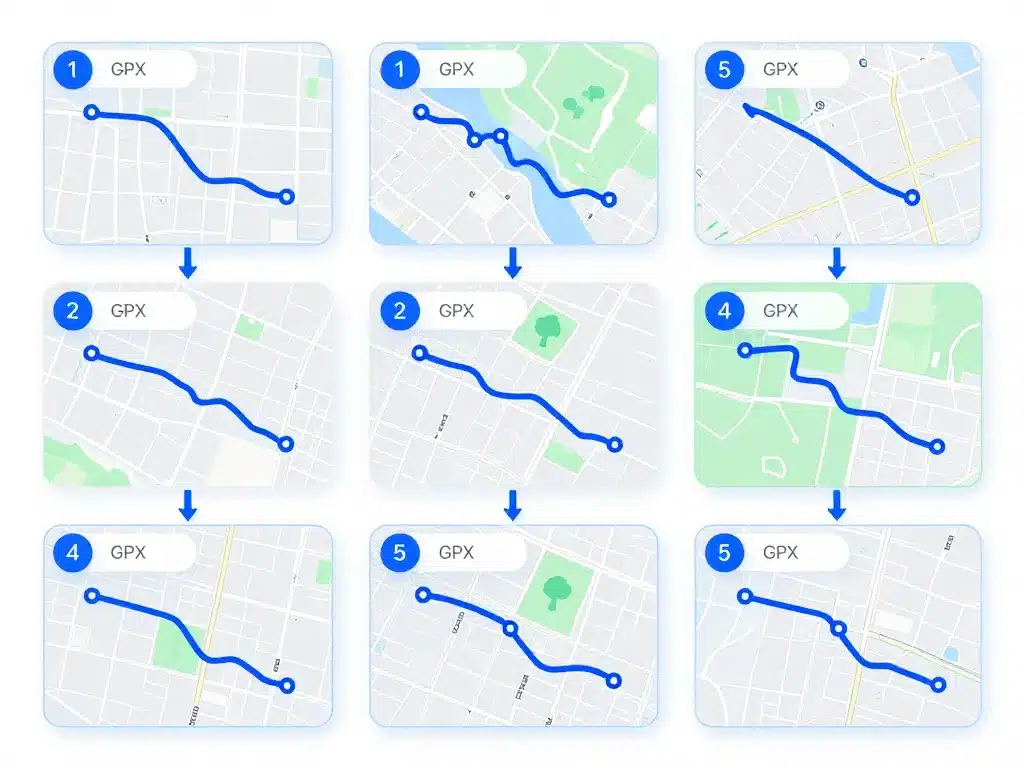
La visualisation d’un fichier GPX sur Google Maps passe obligatoirement par Google My Maps. Cette solution gratuite et accessible permet d’importer, d’afficher et de personnaliser vos traces GPS sans installer de logiciel supplémentaire.
Importer un fichier GPX dans Google My Maps pour le visualiser clairement
Connectez-vous à votre compte Google puis rendez-vous sur mymaps.google.com. Cliquez sur le bouton rouge « Créer une nouvelle carte » en haut à gauche. Une carte vierge s’ouvre avec un calque par défaut nommé « Calque sans titre ».
Dans ce calque, cliquez sur « Importer » juste en dessous du nom. Une fenêtre apparaît vous permettant de sélectionner votre fichier GPX depuis votre ordinateur ou Google Drive. Une fois le fichier choisi, validez l’import. Votre trace s’affiche instantanément sur la carte avec tous ses points et segments. Les waypoints apparaissent sous forme de marqueurs, tandis que le tracé forme une ligne continue.
Si votre fichier contient plusieurs traces ou segments, My Maps les regroupe automatiquement dans le même calque. Vous pouvez ensuite renommer votre carte et le calque pour mieux vous organiser, notamment si vous prévoyez d’importer plusieurs parcours différents.
Comment afficher un GPX sur Google Maps depuis un smartphone ou une tablette
L’application Google Maps sur mobile n’intègre pas de fonction d’import GPX. La solution consiste à préparer votre carte sur ordinateur via Google My Maps, puis à y accéder depuis votre smartphone.
Après avoir créé et enregistré votre carte My Maps sur ordinateur, ouvrez l’application Google Maps sur votre téléphone. Appuyez sur le menu (trois traits horizontaux), puis sur « Vos adresses » et descendez jusqu’à « Cartes ». Vous retrouverez toutes vos cartes My Maps synchronisées avec votre compte. Sélectionnez celle contenant votre trace GPX pour l’afficher.
Cette méthode présente un avantage important : la trace reste visible même en déplacement, et vous pouvez activer votre position en temps réel pour vous situer par rapport au parcours prévu. En revanche, cela ne remplace pas une vraie navigation GPS avec guidage vocal et fonctionne uniquement avec une connexion internet.
Ajuster l’affichage de votre trace GPX pour une lecture plus confortable
Une fois votre GPX importé, personnalisez son apparence pour améliorer la lisibilité. Cliquez sur l’icône de peinture à côté du nom de votre trace dans le calque. Vous pouvez alors modifier la couleur du tracé, son épaisseur et son style (ligne pleine, pointillés, etc.).
Pour les waypoints ou points d’intérêt, changez l’icône et la couleur individuellement en cliquant sur chaque marqueur. Cette personnalisation devient précieuse quand vous partagez la carte avec un groupe : vous pouvez par exemple utiliser du rouge pour les portions difficiles, du vert pour les zones de repos, et des icônes différentes pour les points d’eau, refuges ou panoramas.
Pensez également à ajuster le niveau de zoom par défaut pour que la trace complète soit visible dès l’ouverture de la carte. Cette petite attention facilite grandement la consultation par d’autres utilisateurs qui découvrent votre parcours.
Créer, modifier et convertir des parcours GPX avec Google Maps et outils associés
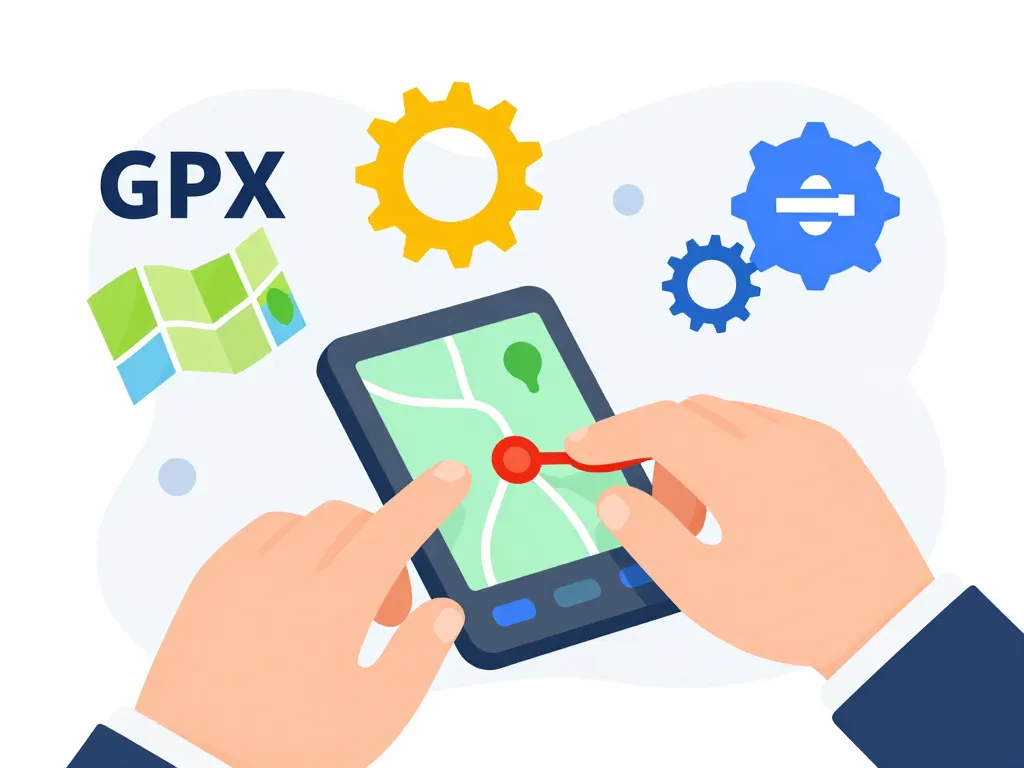
Au-delà de la simple visualisation, vous voudrez parfois créer un itinéraire dans Google Maps puis l’exporter en GPX, ou modifier une trace existante avant de la transférer sur votre GPS. Ces opérations nécessitent une combinaison d’outils, Google seul ne suffisant pas.
Comment créer un itinéraire dans Google Maps et l’obtenir ensuite en GPX
Commencez par tracer votre itinéraire directement dans Google Maps classique. Entrez votre point de départ et d’arrivée, choisissez le mode de transport (voiture, vélo, marche) et ajoutez des étapes intermédiaires si nécessaire en cliquant sur le bouton « + » entre les points.
Une fois l’itinéraire satisfaisant, copiez l’URL complète depuis la barre d’adresse de votre navigateur. Cette URL contient toutes les informations du trajet. Rendez-vous ensuite sur un service de conversion en ligne comme Maps to GPX ou GPX Studio. Collez l’URL dans le champ prévu, lancez la conversion et téléchargez le fichier GPX généré.
Attention : cette méthode produit un GPX basé sur l’itinéraire calculé par Google, pas sur une trace réelle enregistrée sur le terrain. Le résultat peut légèrement différer selon les mises à jour des données routières et ne contiendra pas d’informations d’altitude précises.
Modifier une trace GPX dans Google My Maps avant de l’exporter à nouveau
Pour corriger un GPX existant, importez-le d’abord dans Google My Maps comme expliqué précédemment. Cliquez ensuite sur les points individuels pour les déplacer manuellement ou sur la ligne de tracé pour ajouter de nouveaux points intermédiaires.
Vous pouvez supprimer des segments en sélectionnant les points concernés et en appuyant sur la touche Suppr. Pour ajouter des informations complémentaires, cliquez sur un point et remplissez la description. Ces modifications s’enregistrent automatiquement dans votre carte My Maps.
Pour récupérer votre trace modifiée, cliquez sur les trois points verticaux à côté du titre de la carte, puis « Exporter vers KML/KMZ ». Choisissez le format KML et téléchargez le fichier. Il vous faudra ensuite le convertir en GPX via un service en ligne, car Google My Maps n’exporte pas directement en GPX.
Quels outils utiliser pour convertir facilement KML, GPX et autres formats
Plusieurs services gratuits permettent de convertir rapidement vos fichiers entre différents formats GPS. GPSBabel reste la référence open source, disponible en version logiciel ou en ligne, capable de gérer des dizaines de formats tout en préservant la précision des données.
Pour une utilisation ponctuelle, des sites comme MyGeodata Converter ou GPS Visualizer fonctionnent directement dans le navigateur sans installation. Vous uploadez votre fichier KML, sélectionnez GPX comme format de sortie, et téléchargez le résultat en quelques secondes.
| Outil | Avantages | Idéal pour |
|---|---|---|
| GPSBabel | Open source, très précis, nombreux formats | Usage intensif et technique |
| MyGeodata Converter | En ligne, simple, rapide | Conversions occasionnelles |
| GPS Visualizer | Visualisation intégrée, options avancées | Vérification avant export |
Pour les utilisateurs réguliers qui manipulent beaucoup de traces, le logiciel QGIS offre un contrôle total sur les conversions, la projection et l’édition avancée, mais demande un temps d’apprentissage plus important.
Exploiter au mieux vos traces GPX avec Google Maps et alternatives utiles
Une fois que vous maîtrisez l’import, l’export et la modification de fichiers GPX, vous pouvez construire une organisation efficace pour tous vos parcours. Google Maps reste un excellent point d’entrée, mais gagner en efficacité implique souvent de combiner plusieurs outils selon vos besoins.
Quand privilégier Google Maps, une appli GPS dédiée ou un site sportif
Google Maps excelle pour la planification rapide d’itinéraires en zone urbaine ou sur route, ainsi que pour le partage avec des personnes non spécialistes. La visualisation sur fond cartographique familier rassure et facilite la communication avec votre groupe.
Pour la navigation hors-ligne en montagne, en forêt ou à l’étranger, privilégiez des applications comme OsmAnd, Locus Map ou Organic Maps. Ces solutions téléchargent les cartes localement et proposent des fonctions avancées comme les courbes de niveau, les alertes de déviation ou le suivi précis de votre position sans connexion internet.
Les plateformes sportives comme Strava, Komoot ou Garmin Connect se révèlent indispensables pour l’enregistrement automatique de vos sorties, l’analyse de performances, le partage avec une communauté active et la découverte de nouveaux parcours populaires. Elles intègrent nativement l’import et l’export GPX, avec des statistiques détaillées sur la distance, le dénivelé et la vitesse.
Comment partager efficacement un GPX ou une carte Google avec vos proches
Pour partager une trace GPX, vous avez deux options principales. La première consiste à envoyer directement le fichier GPX par email ou messagerie. Cette méthode convient aux personnes équipées et habituées à manipuler ce type de fichiers, comme d’autres randonneurs ou cyclistes réguliers.
La seconde, plus accessible, utilise un lien vers une carte Google My Maps. Après avoir importé votre GPX dans My Maps, cliquez sur « Partager » et définissez les droits d’accès : consultation seule ou modification collaborative. Le lien généré s’ouvre directement dans n’importe quel navigateur, sans besoin de compte Google pour la consultation, ce qui le rend universel.
Cette approche présente un avantage majeur : vous gardez le contrôle sur la version de référence. Si vous modifiez la carte après partage, tout le monde voit automatiquement la version à jour sans avoir à renvoyer un nouveau fichier. Idéal pour organiser une randonnée de groupe avec des ajustements de dernière minute.
Bonnes pratiques pour organiser vos fichiers GPX et éviter la confusion
Au fil du temps, vos fichiers GPX s’accumulent rapidement, surtout si vous pratiquez régulièrement des activités outdoor. Adoptez une nomenclature claire dès le départ : incluez la date au format AAAA-MM-JJ en début de nom, suivie de l’activité et du lieu, par exemple 2026-03-15_rando_fontainebleau.gpx.
Organisez vos fichiers dans des dossiers thématiques : un dossier par région, par type d’activité ou par année selon votre usage. Sur ordinateur, créez une structure cohérente comme GPX/Randonnée/Alpes/ ou GPX/Vélo/Sorties-2026/. Cette organisation simple vous fait gagner un temps précieux quand vous recherchez un ancien parcours.
Pensez également à sauvegarder régulièrement vos traces importantes dans le cloud (Google Drive, Dropbox) ou sur un disque externe. Un fichier GPX ne pèse que quelques dizaines de kilo-octets, mais il représente parfois des heures de préparation ou un souvenir irremplaçable d’aventure. Une sauvegarde automatisée vous met à l’abri d’une perte définitive en cas de panne matérielle.
Enfin, si vous utilisez plusieurs appareils (téléphone, montre GPS, ordinateur), synchronisez vos traces via une plateforme centrale plutôt que de multiplier les copies locales. Les services comme Garmin Connect ou Strava jouent ce rôle de hub, tandis que Google My Maps peut servir de bibliothèque de visualisation pour vos parcours favoris.
Maîtriser l’association entre fichiers GPX et Google Maps vous ouvre de nombreuses possibilités pour planifier, visualiser et partager vos parcours. Même si Google ne propose pas toutes les fonctionnalités natives d’un logiciel GPS spécialisé, la combinaison de My Maps avec quelques outils complémentaires couvre l’essentiel des besoins courants. Pour aller plus loin dans l’analyse ou la navigation technique, n’hésitez pas à explorer les applications et plateformes dédiées qui viendront compléter parfaitement votre usage de Google Maps.