Vous cherchez à créer un DP6 document graphique pour votre projet de communication sans investir dans des logiciels coûteux ? Bonne nouvelle : plusieurs solutions gratuites permettent d’obtenir un rendu professionnel en quelques heures. Ce guide vous montre concrètement comment choisir le bon outil, structurer vos pages et appliquer les bonnes pratiques graphiques pour transformer un simple document en support de présentation convaincant. Que vous soyez étudiant en communication, en design ou en marketing, vous aurez toutes les clés pour réaliser un DP6 clair et percutant.
Comprendre le DP6 et poser les bases de votre document graphique
Avant d’ouvrir le moindre logiciel, il faut saisir ce qui fait la spécificité d’un DP6. Ce format compact impose une rigueur dans la sélection des informations et dans leur agencement visuel. Un DP6 mal cadré dès le départ devient vite illisible, même avec un design soigné. Prenez donc quelques minutes pour clarifier les attentes et identifier les contenus clés à faire figurer.
À quoi sert concrètement un DP6 dans un projet de communication
Le DP6 synthétise l’ensemble d’une démarche de communication en six grandes parties : contexte, problématique, cibles, objectifs, stratégie et moyens. Ce format permet aux jurys d’école, aux recruteurs ou aux clients de cerner rapidement votre méthode de travail. Contrairement à un dossier de 30 pages, le DP6 impose de hiérarchiser et de valoriser uniquement l’essentiel. C’est aussi un excellent exercice pour structurer votre pensée stratégique.
Dans les faits, un DP6 bien construit démontre trois compétences : votre capacité à analyser une situation, à proposer une solution cohérente et à la présenter de manière professionnelle. Les évaluateurs accordent autant d’importance au fond qu’à la forme, car la clarté graphique reflète votre rigueur méthodologique.
Les éléments indispensables à intégrer dans un DP6 bien structuré
Un DP6 complet comprend généralement ces rubriques :
- Présentation du commanditaire et du contexte du projet
- Analyse de la problématique ou du besoin identifié
- Définition des cibles primaires et secondaires
- Positionnement et axes de communication retenus
- Plan de moyens avec supports et canaux mobilisés
- Budget prévisionnel et planning de déploiement
Certaines formations demandent aussi une partie évaluation avec des indicateurs de performance. Adaptez cette liste aux exigences de votre école ou de votre contexte professionnel, mais gardez toujours la logique d’enchaînement : diagnostic, stratégie, mise en œuvre, résultats.
Comment organiser vos pages pour un DP6 clair et lisible
La règle d’or consiste à attribuer une idée forte par page. Si vous présentez vos cibles, consacrez-leur une page entière avec un titre explicite, un court texte descriptif et un schéma de personas ou de segmentation. Cette approche évite les pavés de texte et facilite la navigation visuelle.
Pensez dès maintenant à définir une grille de mise en page que vous reproduirez sur chaque page : marges identiques, zones réservées aux titres en haut, espace central pour le contenu principal et bas de page pour les légendes ou sources. Cette cohérence structurelle renforce l’impression de professionnalisme et guide naturellement l’œil du lecteur.
Choisir un logiciel gratuit adapté à la création de votre DP6
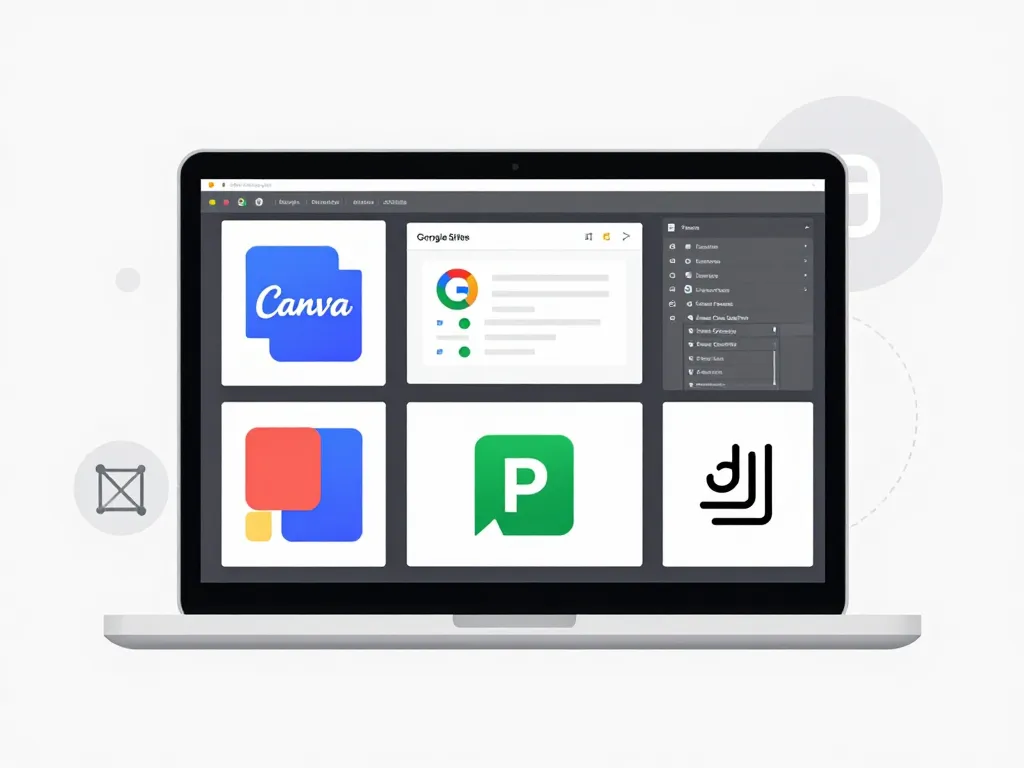
Inutile d’investir dans Adobe InDesign ou Affinity Publisher pour réaliser un DP6 graphique de qualité. Plusieurs outils gratuits offrent des fonctionnalités largement suffisantes pour ce type de document. Le choix dépendra surtout de votre niveau de confort avec les interfaces de design et du type de rendu souhaité.
Quel logiciel gratuit utiliser pour réaliser un DP6 professionnel
Canva arrive en tête pour sa simplicité et ses milliers de modèles préconçus. L’interface en ligne permet de créer rapidement des pages équilibrées, avec une bibliothèque d’icônes, de photos et de formes géométriques. L’export en PDF haute qualité est inclus dans la version gratuite, ce qui suffit amplement pour un DP6.
Google Slides constitue une alternative intéressante si vous maîtrisez déjà les outils de présentation. Moins orienté design pur que Canva, il reste très performant pour structurer des diapositives claires et les exporter en PDF. L’avantage principal réside dans la collaboration en temps réel, utile pour un travail en groupe.
LibreOffice Draw ou Writer conviendront aux utilisateurs préférant travailler hors ligne et disposant déjà d’une bonne maîtrise des suites bureautiques. Draw offre plus de liberté pour positionner les éléments graphiques, tandis que Writer peut suffire si votre DP6 reste sobre et orienté texte.
Comparer Canva, Google Slides et LibreOffice pour un DP6 graphique
| Logiciel | Points forts | Limites | Idéal pour |
|---|---|---|---|
| Canva | Interface intuitive, modèles variés, bibliothèque riche | Version gratuite limitée en exports et fonctionnalités avancées | DP6 très visuels, utilisateurs débutants |
| Google Slides | Collaboration en ligne, export PDF simple, intégration Google Workspace | Moins de liberté graphique que Canva | Travail en équipe, DP6 orientés présentation |
| LibreOffice Draw | Travail hors ligne, contrôle précis, pas de limite de stockage cloud | Interface moins moderne, courbe d’apprentissage | Utilisateurs autonomes, DP6 sobres et structurés |
Chacun de ces outils peut produire un DP6 de qualité professionnelle. Le choix dépend surtout de vos habitudes de travail et du rendu graphique souhaité. Pour un premier DP6, Canva ou Google Slides offrent le meilleur compromis simplicité-résultat.
Outils complémentaires gratuits pour enrichir visuels, schémas et diagrammes
Pour vos schémas stratégiques, organigrammes ou parcours client, Draw.io (ou diagrams.net) propose une solution gratuite très complète. Vous créez vos diagrammes en ligne, les exportez en PNG ou SVG haute définition, puis les intégrez dans votre logiciel principal.
Figma, dans sa version gratuite, permet aussi de concevoir des maquettes, des wireframes ou des cartes mentales sophistiquées. L’outil convient particulièrement aux projets digitaux nécessitant des captures d’écran de sites ou d’applications.
Pour les icônes et pictogrammes, Flaticon et The Noun Project offrent des milliers de ressources gratuites sous licence adaptée à un usage scolaire ou professionnel. Ces éléments graphiques renforcent la lisibilité de vos pages et apportent une dimension visuelle cohérente à l’ensemble du document.
Concevoir la mise en page graphique de votre DP6 avec un logiciel gratuit
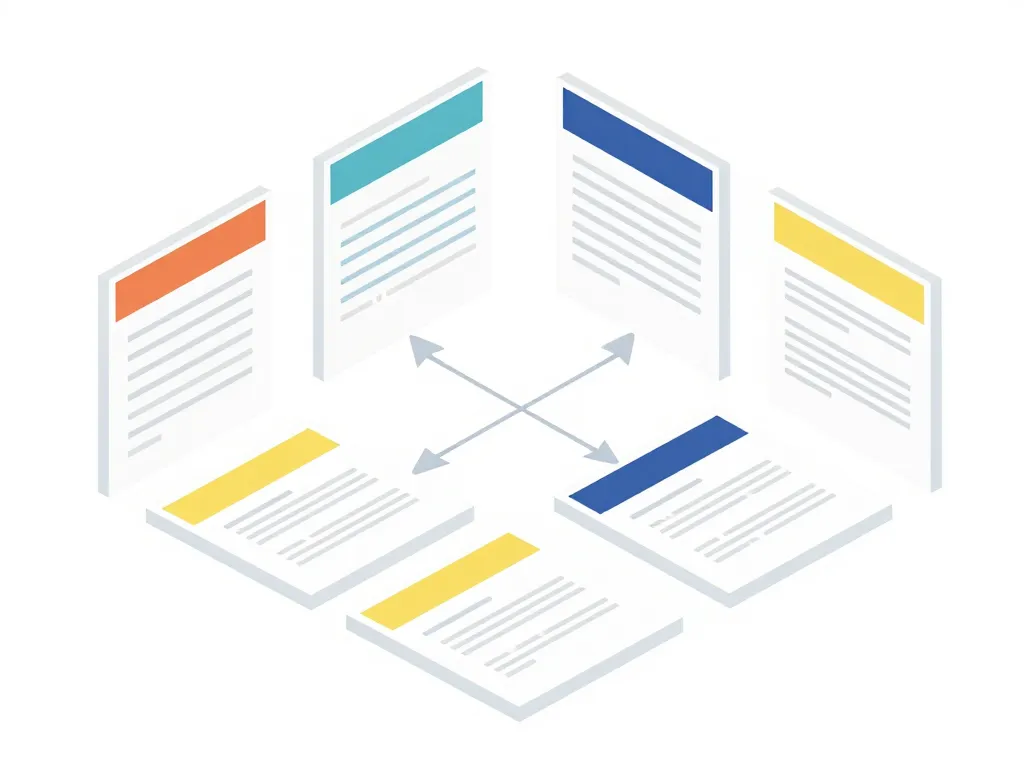
La qualité d’un DP6 repose largement sur la cohérence graphique : une grille bien définie, des choix typographiques réfléchis et une hiérarchie visuelle claire. Avec quelques principes simples, même sans formation en design, vous pouvez produire un document qui fait mouche.
Comment structurer chaque page pour valoriser vos contenus DP6
Commencez par définir une grille de base : marges de 2 cm minimum, deux ou trois colonnes selon la densité d’information, et des zones fixes pour les titres (toujours au même endroit) et les visuels principaux. Cette régularité facilite la lecture et donne une impression de maîtrise.
Sur chaque page, mettez en avant une idée principale : un titre percutant, un bloc de texte concis (100 à 150 mots maximum) et un élément graphique clé (schéma, graphique, visuel de campagne). Évitez les pages surchargées avec trois ou quatre sous-parties : mieux vaut multiplier les pages courtes que créer des blocs de texte indigestes.
Pensez hiérarchie visuelle : l’œil doit d’abord accrocher le titre, puis glisser vers le visuel principal, et enfin parcourir le texte explicatif. Utilisez des contrastes de taille et de couleur pour guider ce parcours naturellement.
Choisir une charte graphique simple et cohérente pour tout le document
Limitez-vous à deux polices de caractères : une pour les titres (police à empattements comme Merriweather ou sans empattement comme Montserrat), une pour le corps de texte (lisible à petite taille, comme Open Sans ou Roboto). Cette sobriété évite l’effet catalogue de polices et renforce la cohérence.
Côté couleurs, adoptez une palette restreinte : deux ou trois couleurs principales issues de l’identité du projet ou de votre école, complétées par du noir et des nuances de gris pour les fonds et encadrés. Trop de couleurs vives donnent un aspect amateur et brouillent le message.
Appliquez cette charte dès la première page et maintenez-la jusqu’à la dernière. Les jurys et recruteurs apprécient particulièrement cette régularité, signe d’un travail structuré et professionnel.
Intégrer images, logos et schémas sans alourdir votre DP6
Chaque visuel doit avoir une fonction précise : illustrer une maquette, schématiser un parcours client, montrer un exemple de campagne. Évitez les images décoratives qui n’apportent aucune information et consomment de l’espace précieux.
Vérifiez la qualité de vos images : minimum 150 dpi pour l’impression, format PNG pour les logos et schémas, JPEG pour les photos. Une image pixelisée dévalorise instantanément l’ensemble du document. Si vous récupérez des captures d’écran, utilisez des outils comme Snagit (gratuit en version d’essai) ou la fonction native de votre système pour obtenir une résolution correcte.
Accompagnez chaque visuel d’une légende courte si nécessaire, et veillez à ce que tous les éléments graphiques soient alignés sur votre grille. Un schéma décalé ou une image mal recadrée suffit à créer une impression de négligence.
Finaliser et optimiser votre DP6 document graphique avant l’envoi
La phase de finalisation fait souvent la différence entre un bon DP6 et un excellent DP6. Quelques vérifications ciblées et ajustements de détails suffisent à élever considérablement la qualité perçue de votre document.
Comment vérifier la qualité de votre DP6 avant de l’exporter en PDF
Relisez d’abord le fil narratif : en parcourant uniquement les titres de vos pages, le lecteur doit comprendre la logique du projet. Si ce n’est pas le cas, reformulez vos titres pour qu’ils soient plus explicites.
Vérifiez ensuite l’uniformité des styles : tous les titres H2 doivent avoir la même police, la même taille, la même couleur et le même espacement. Même chose pour les textes courants, les légendes et les encadrés. Ces détails semblent mineurs, mais leur cohérence renforce l’impression de professionnalisme.
Faites un test d’impression ou affichez votre PDF sur un autre écran (smartphone, tablette) pour repérer d’éventuels problèmes de contraste ou de lisibilité. Un texte gris clair sur fond blanc peut paraître élégant sur votre écran calibré, mais devenir illisible ailleurs.
Corriger les erreurs fréquentes dans un DP6 conçu avec un logiciel gratuit
Les textes trop longs arrivent en tête des défauts récurrents. Si un paragraphe dépasse 150 mots, scindez-le en deux pages distinctes ou transformez une partie en liste à puces. L’objectif reste la synthèse, pas l’exhaustivité.
Surveillez aussi les polices trop petites : en dessous de 10 points, la lecture devient pénible. Si vous manquez de place, réduisez le contenu plutôt que la taille de police. Les variations de couleur injustifiées constituent une autre erreur classique : chaque couleur doit avoir une fonction (mettre en avant, catégoriser, etc.), pas être appliquée au hasard.
Enfin, bannissez les images récupérées en basse résolution sur Internet. En 2026, les banques d’images gratuites comme Unsplash, Pexels ou Pixabay offrent des milliers de visuels haute définition sous licence libre. Utilisez-les plutôt que de risquer une image floue qui décrédibilise votre travail.
Faut-il adapter son DP6 selon l’école, le jury ou le recruteur cible
Oui, un ajustement ciblé améliore significativement la pertinence de votre document. Pour un jury scolaire, insistez sur la méthode employée, les étapes de votre réflexion et les références théoriques (même discrètes). Les enseignants évaluent autant le processus que le résultat final.
Face à un recruteur, mettez davantage en avant les résultats concrets, votre rôle précis dans le projet et les compétences mobilisées. Un recruteur cherche à évaluer votre valeur ajoutée opérationnelle, pas votre maîtrise des concepts académiques.
Dans tous les cas, conservez la même base graphique et structurelle : seuls le ton, les exemples choisis et le niveau de détail varient. Cette cohérence vous permet de décliner votre DP6 rapidement pour différents contextes sans tout refaire à chaque fois.
Créer un DP6 document graphique avec un logiciel gratuit est aujourd’hui à la portée de tous. En combinant les bons outils (Canva, Google Slides ou LibreOffice), une structure claire et une charte graphique sobre, vous obtenez un support de présentation professionnel sans investir un euro. L’essentiel réside dans la rigueur méthodologique : une idée par page, une grille cohérente, des visuels fonctionnels et une relecture attentive. Votre DP6 deviendra alors un véritable atout pour convaincre jurys et recruteurs de la qualité de votre travail.