Vous cherchez une solution simple, gratuite et accessible pour organiser vos idées en cartes mentales ? Framamindmap est un outil en ligne proposé par Framasoft qui permet de créer, modifier et partager vos mindmaps directement depuis votre navigateur, sans inscription ni installation. Basé sur le logiciel libre Mindmaps, il convient parfaitement aux étudiants, enseignants, chefs de projet ou simples curieux qui souhaitent structurer visuellement leurs pensées. Dans ce guide, vous découvrirez comment prendre en main l’outil, l’exploiter au quotidien, comprendre ses limites et l’intégrer dans un écosystème d’outils libres cohérent.
Prendre en main Framamindmap pour créer une carte mentale claire
Framamindmap répond à un besoin concret : poser vos idées de manière visuelle, rapidement, sans complication technique. L’interface épurée permet de se concentrer sur l’essentiel : structurer sa pensée. Avant d’explorer les usages avancés, il est utile de maîtriser les bases : démarrer une carte, organiser les branches et sauvegarder son travail.
Créer sa première mindmap sur Framamindmap étape par étape
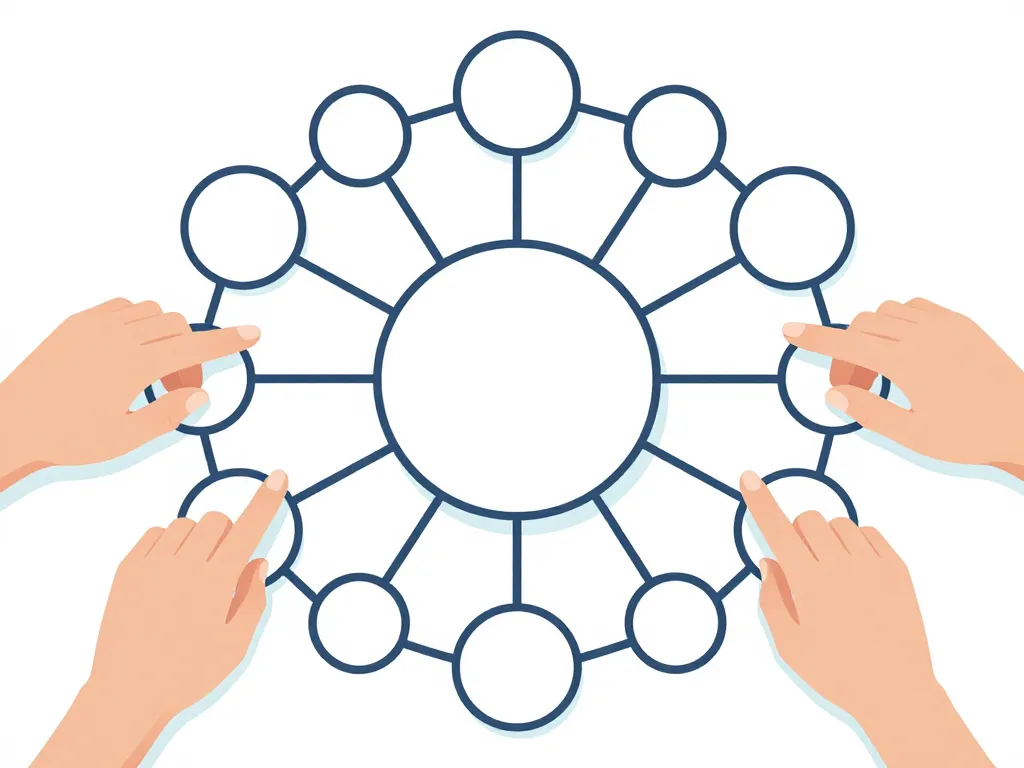
Rendez-vous sur le site de Framamindmap via votre navigateur préféré. L’outil s’ouvre directement, sans demande de compte. Au centre de l’écran apparaît une bulle centrale avec le texte « Idée centrale ». Cliquez dessus pour modifier le texte et saisir votre thème principal, par exemple « Organisation de mon mémoire » ou « Réunion du 15 mars ».
Pour ajouter une branche, cliquez sur la bulle centrale puis appuyez sur la touche Tab ou utilisez le bouton « + » dans l’interface. Un nouveau nœud apparaît, que vous pouvez renommer immédiatement. Répétez l’opération pour développer votre arborescence. Vous pouvez créer des sous-branches en sélectionnant un nœud existant puis en ajoutant un nouvel élément.
Pour personnaliser votre carte, double-cliquez sur une bulle pour changer sa couleur ou modifier son texte. Les couleurs permettent de distinguer visuellement les grandes catégories d’idées. Vous pouvez déplacer les nœuds en les glissant avec la souris pour ajuster la disposition et rendre l’ensemble plus harmonieux.
Organiser ses idées pour une carte mentale lisible et efficace
Une mindmap bien conçue suit une logique hiérarchique claire. Partez toujours de l’idée centrale, puis déployez les grandes thématiques sur les branches principales. Chaque branche peut ensuite se subdiviser en sous-branches plus détaillées. Évitez de surcharger un nœud avec plusieurs phrases : privilégiez des mots-clés ou expressions courtes.
Les couleurs jouent un rôle crucial dans la lisibilité. Attribuez une couleur par thème ou par niveau de priorité. Par exemple, en vert pour les tâches terminées, en orange pour celles en cours, en rouge pour les urgences. Cette approche visuelle facilite la compréhension instantanée de votre carte, même après plusieurs jours sans y avoir touché.
Limitez le nombre de branches principales à cinq ou six maximum pour conserver une vision d’ensemble. Si une branche devient trop dense, c’est peut-être le signe qu’elle mérite sa propre carte mentale dédiée. Pensez également à espacer les nœuds pour éviter les chevauchements et garder une présentation aérée.
Comment enregistrer, exporter et réouvrir vos cartes Framamindmap facilement
Contrairement aux outils nécessitant un compte utilisateur, Framamindmap fonctionne localement dans votre navigateur. Cela signifie que votre carte n’est pas automatiquement sauvegardée sur un serveur distant. Pour conserver votre travail, cliquez sur l’icône de sauvegarde ou utilisez le menu pour télécharger votre carte.
Le format d’export principal est le JSON, un fichier texte structuré contenant toutes les informations de votre mindmap. Conservez ce fichier précieusement sur votre ordinateur ou dans un service de stockage cloud. Pour rouvrir votre carte plus tard, retournez sur Framamindmap et utilisez la fonction d’importation pour charger votre fichier JSON.
Vous pouvez également exporter votre carte en image PNG pour l’intégrer dans une présentation, un document ou un mail. Cette option est pratique pour partager une version figée de votre réflexion, mais ne permet pas de modifier la carte ultérieurement. Prenez l’habitude de sauvegarder régulièrement en JSON pour ne jamais perdre votre progression.
Utiliser Framamindmap au quotidien pour étudier, enseigner ou gérer des projets

Au-delà de la simple prise en main technique, Framamindmap devient réellement utile lorsqu’il s’intègre dans vos pratiques quotidiennes. Que vous soyez en formation, en enseignement ou en gestion de projets, les cartes mentales offrent un support visuel puissant pour clarifier, mémoriser et partager.
Comment utiliser Framamindmap pour apprendre plus vite et mieux mémoriser
Transformer un cours magistral ou un chapitre de livre en carte mentale force à reformuler et synthétiser les informations. Plutôt que de relire passivement vos notes, créez une mindmap en identifiant les concepts principaux comme branches principales, puis détaillez les définitions, exemples et liens logiques en sous-branches.
Cette méthode active la mémoire visuelle et spatiale. Votre cerveau retient mieux les informations organisées sous forme de schéma que sous forme de texte linéaire. Pour réviser un examen de biologie, par exemple, partez du nom de l’organisme au centre, puis déployez anatomie, fonctionnement, classification et exemples concrets sur les branches.
Framamindmap permet aussi de comparer plusieurs notions en créant des cartes parallèles. Vous pouvez réaliser une mindmap par chapitre, puis les consulter côte à côte pour identifier les liens transversaux. Cette approche convient particulièrement bien aux matières nécessitant une vision d’ensemble, comme l’histoire, la philosophie ou les sciences humaines.
S’en servir en classe ou en formation pour rendre les cours plus interactifs
De nombreux enseignants projettent Framamindmap au tableau pour co-construire une carte mentale avec leurs élèves. Au fil de la séance, chaque contribution orale est ajoutée en direct, créant une trace collective du raisonnement. Cette méthode favorise l’engagement et donne une vision globale du cours en temps réel.
Une fois la carte terminée, l’enseignant peut l’exporter en image et la partager via l’ENT (Environnement Numérique de Travail) ou par mail. Les élèves disposent ainsi d’un support de révision co-construit, plus parlant qu’un simple texte dicté. Certains enseignants demandent même aux élèves de compléter la carte chez eux, renforçant l’appropriation des notions.
Framamindmap convient aussi aux formations en entreprise ou en association. Lors d’un atelier de brainstorming, la carte mentale centralise toutes les idées proposées, facilite les regroupements thématiques et aide à prioriser les actions. La simplicité de l’outil évite les blocages techniques et maintient le focus sur le contenu.
Structurer un projet ou une réunion avec une mindmap Framamindmap
Avant de détailler un projet dans un tableur ou un outil de gestion spécialisé, la carte mentale permet de poser le cadre global. Placez l’objectif du projet au centre, puis déployez les axes principaux : parties prenantes, étapes clés, ressources nécessaires, contraintes et livrables attendus.
Cette phase de cadrage visuel aide l’équipe à s’aligner sur une vision commune. Chacun voit immédiatement les interdépendances et peut poser ses questions. Une fois la carte validée collectivement, elle peut être exportée et servir de base pour la rédaction d’un cahier des charges ou la planification détaillée dans un autre outil.
En réunion, Framamindmap sert aussi de prise de notes collaborative. Plutôt qu’un compte-rendu linéaire, vous obtenez un schéma structuré des échanges, des décisions prises et des actions à mener. Cela facilite grandement le suivi post-réunion et réduit les risques de malentendus ou d’oublis.
Comprendre les limites, la confidentialité et l’hébergement chez Framasoft
Framamindmap est un service libre et gratuit, mais il fonctionne dans un cadre spécifique qu’il est important de bien comprendre. Connaître ses contraintes techniques, sa politique de données et les options d’auto-hébergement vous permet de l’utiliser en toute connaissance de cause.
Quels sont les avantages et limites d’un service en ligne comme Framamindmap ?
| Avantages | Limites |
|---|---|
| Gratuit et sans publicité | Pas de sauvegarde automatique en ligne |
| Aucune inscription requise | Performances limitées pour les grandes cartes |
| Basé sur un logiciel libre | Service mutualisé, disponibilité non garantie |
| Accessible depuis n’importe quel navigateur | Fonctionnalités collaboratives limitées en temps réel |
Framamindmap mise sur la simplicité et le respect de l’utilisateur plutôt que sur la puissance technique. Si vous travaillez sur des cartes complexes avec des centaines de nœuds ou si vous avez besoin de collaboration simultanée à plusieurs, vous pourriez rencontrer des limites de performance ou d’ergonomie.
Framasoft précise sur son site que ses services sont proposés « en l’état », sans garantie commerciale. L’association peut décider de fermer ou de modifier un service si les ressources ne suivent plus. Cette approche honnête et transparente invite à considérer Framamindmap comme un outil d’appoint ou de découverte, quitte à migrer vers une solution auto-hébergée si le besoin devient critique.
Données, vie privée, RGPD : que devient ce que vous créez sur Framamindmap ?
Framasoft affiche une politique claire de respect de la vie privée. Vos cartes mentales sont traitées localement dans votre navigateur, sans envoi systématique vers les serveurs de Framasoft. Seules les actions de sauvegarde ou d’export impliquent un transfert de données, et celles-ci ne sont pas conservées de manière permanente par l’association.
Aucune donnée personnelle n’est collectée sans votre consentement. Framasoft ne vend ni ne partage vos informations avec des tiers. Le projet s’inscrit dans une démarche éthique visant à proposer des alternatives aux géants du web qui monétisent les données utilisateurs. Cette approche est conforme au RGPD et rassure les utilisateurs sensibles à la protection de leur vie privée.
Cependant, si vous manipulez des informations confidentielles ou professionnelles sensibles, il reste prudent de ne pas les confier à un service tiers, même éthique. Dans ce cas, l’auto-hébergement devient la solution la plus appropriée pour garder un contrôle total sur vos données.
Auto-héberger Mindmaps ou chercher une alternative libre et éthique adaptée
Le logiciel Mindmaps, sur lequel repose Framamindmap, est entièrement open source. Vous pouvez télécharger le code source, l’installer sur votre propre serveur et l’adapter à vos besoins. Cette option intéresse les établissements scolaires, les associations ou les entreprises qui souhaitent maîtriser leur infrastructure numérique.
L’auto-hébergement nécessite quelques compétences techniques : disposer d’un serveur, configurer l’environnement d’exécution et maintenir les mises à jour de sécurité. En contrepartie, vous bénéficiez d’une totale autonomie, d’une meilleure performance et de la possibilité d’ajouter des fonctionnalités personnalisées.
Si l’auto-hébergement vous semble trop complexe, d’autres outils libres de mind mapping existent : Freeplane (logiciel installable sur votre ordinateur), Draw.io (également proposé par Framasoft sous le nom Framindmap dans certaines versions) ou encore Coggle (version gratuite avec limitation). Comparez les fonctionnalités, l’ergonomie et les conditions d’utilisation pour trouver l’outil qui correspond le mieux à votre contexte.
Aller plus loin avec Framamindmap et le reste de la galaxie Framasoft
Framamindmap ne vit pas en isolé. Il s’inscrit dans un écosystème complet d’outils libres et éthiques proposés par Framasoft. Combiner ces services permet de construire un environnement numérique cohérent, respectueux de vos données et adapté à vos besoins collaboratifs.
Articuler Framamindmap avec Framalistes, Framapad, Framanotes ou Nextcloud
Votre carte mentale sur Framamindmap sert souvent de point de départ pour un travail plus approfondi. Une fois la structure posée, vous pouvez basculer sur Framapad pour rédiger collaborativement un document détaillé, en reprenant l’arborescence de votre mindmap comme plan.
Pour gérer les échanges avec votre équipe, créez une liste de diffusion avec Framalistes. Vous pouvez ainsi partager la carte mentale exportée en image, discuter des prochaines étapes et centraliser les décisions. Si vous avez besoin de prendre des notes rapides ou de conserver des idées volantes, Framanotes (basé sur Turtl) offre un bloc-notes chiffré et synchronisé.
Pour stocker les fichiers liés à votre projet (documents, images, données), un Nextcloud auto-hébergé ou proposé par un hébergeur éthique complète parfaitement l’ensemble. Cette articulation d’outils libres vous offre une alternative crédible aux suites propriétaires, tout en gardant la main sur vos données.
Conseils pratiques pour choisir entre Framamindmap et autres outils de mind mapping
Le choix d’un outil de carte mentale dépend de plusieurs critères à croiser avec vos besoins réels. Posez-vous les bonnes questions : ai-je besoin de collaboration en temps réel ? Dois-je travailler hors ligne ? Quelle importance j’accorde à la confidentialité de mes données ? Quel est mon niveau de compétence technique ?
Pour une utilisation ponctuelle, pédagogique ou exploratoire, Framamindmap reste un excellent choix. Sa simplicité, sa gratuité et son absence d’inscription le rendent accessible à tous. Si vous avez besoin de fonctionnalités avancées (import de fichiers, intégrations avec d’autres outils, modes de visualisation multiples), des solutions comme XMind, MindMeister ou Miro peuvent être plus adaptées, même si elles sont payantes ou moins respectueuses de la vie privée.
N’hésitez pas à tester plusieurs outils en parallèle. Créez la même carte mentale sur Framamindmap, Freeplane et Coggle pour comparer l’ergonomie, la fluidité et le résultat visuel. Cette démarche pragmatique vous permettra de choisir en connaissance de cause, sans vous enfermer dans un outil par habitude.
Adopter progressivement les services libres sans bouleverser vos habitudes du jour au lendemain
Passer d’un environnement propriétaire (Google, Microsoft, Apple) à des outils libres peut sembler intimidant. La clé est de procéder par petites étapes, sans tout chambouler d’un coup. Commencez par utiliser Framamindmap pour un projet ponctuel, une réunion ou une session de révision.
Si l’expérience est positive, élargissez progressivement l’usage à d’autres projets. Introduisez Framapad pour vos comptes-rendus collaboratifs, testez Framadate pour planifier vos réunions. Cette transition douce limite les résistances, vous laisse le temps de vous familiariser avec chaque outil et démontre concrètement les bénéfices du logiciel libre.
L’objectif n’est pas de devenir puriste, mais de reprendre le contrôle sur vos données et vos pratiques numériques. Chaque outil propriétaire remplacé par une alternative libre est une victoire pour votre autonomie. Framamindmap, par sa simplicité et son accessibilité, constitue une excellente porte d’entrée vers cet écosystème éthique et respectueux.
En conclusion, Framamindmap offre une solution pratique, gratuite et respectueuse pour créer des cartes mentales en ligne. Que vous souhaitiez structurer vos idées, faciliter l’apprentissage, animer une réunion ou simplement découvrir les outils libres, il répond à de nombreux besoins sans complexité technique. Ses limites existent, mais elles sont clairement assumées par Framasoft. À vous de jouer maintenant : ouvrez Framamindmap, posez votre première idée centrale et laissez votre pensée se déployer visuellement.