
Le port USB 3.0 s’est imposé comme le standard pour connecter vos périphériques, mais savez-vous vraiment ce qui le distingue de l’USB 2.0 ? Avec un débit théorique de 5 Gbit/s contre 480 Mbit/s pour son prédécesseur, cette norme accélère considérablement le transfert de vos fichiers volumineux. Pourtant, tous les ports bleus ne se valent pas, et un simple câble inadapté peut annuler ces gains de performance. Cet article vous explique concrètement comment identifier, utiliser et choisir vos équipements USB 3.0 pour exploiter pleinement leur potentiel au quotidien.
Comprendre le port USB 3.0 sans jargon technique
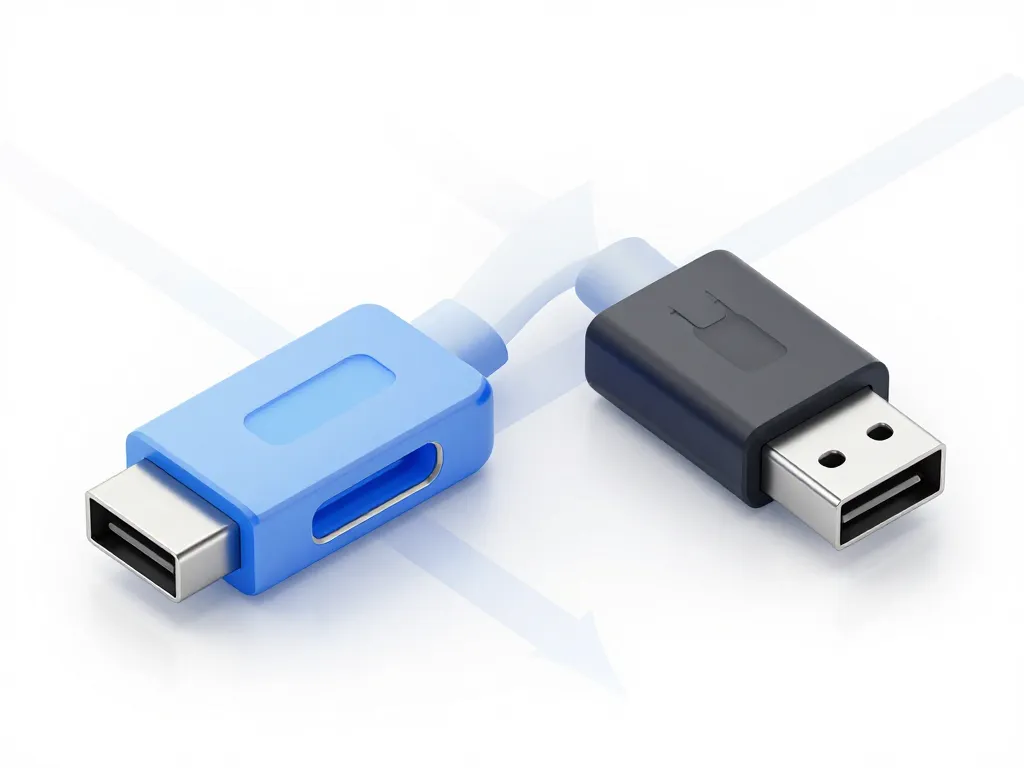
Avant d’investir dans un nouveau hub ou un disque externe, il est crucial de comprendre ce que signifie réellement l’appellation USB 3.0. Cette section vous donne les clés pour décoder les fiches techniques et éviter les mauvaises surprises lors de vos achats.
Comment se distingue réellement un port USB 3.0 d’un USB 2.0
La différence principale réside dans le débit maximal : l’USB 3.0 atteint jusqu’à 5 Gbit/s, soit environ dix fois plus rapide que les 480 Mbit/s de l’USB 2.0. Concrètement, copier un film de 4 Go depuis votre disque dur externe prend environ une minute avec l’USB 3.0, contre près de dix minutes en USB 2.0. Cette vitesse supérieure s’accompagne également d’une meilleure gestion de l’énergie, permettant d’alimenter des périphériques plus gourmands comme certains écrans portables ou disques durs externes sans source d’alimentation séparée.
Au-delà de la vitesse, l’USB 3.0 introduit des contacts supplémentaires dans le connecteur, tout en conservant la compatibilité physique avec les anciens périphériques. Cette évolution technique permet un transfert bidirectionnel simultané, alors que l’USB 2.0 ne peut envoyer et recevoir des données en même temps.
Reconnaître visuellement un port USB 3.0 sur un PC ou un hub
Sur la majorité des ordinateurs et hubs, un port USB 3.0 se distingue par un plastique intérieur bleu, contrairement au noir ou blanc de l’USB 2.0. Vous trouverez également parfois le logo « SS » (pour SuperSpeed) gravé à proximité du port. Attention toutefois, certains fabricants comme Dell ou Lenovo utilisent d’autres codes couleur : rouge pour des ports à charge rapide, ou même noir pour certains modèles récents.
| Caractéristique visuelle | USB 2.0 | USB 3.0 |
|---|---|---|
| Couleur du plastique | Noir ou blanc | Généralement bleu |
| Logo distinctif | Aucun ou USB | SS (SuperSpeed) |
| Nombre de contacts | 4 | 9 |
En cas de doute, consultez la documentation de votre appareil ou vérifiez dans le gestionnaire de périphériques Windows, où les contrôleurs USB 3.0 apparaissent sous une catégorie spécifique « Contrôleurs de bus USB extensible ».
Pourquoi parle-t-on encore de USB 3.0 alors que les normes évoluent
L’USB-IF, l’organisme qui gère les standards USB, a rebaptisé l’USB 3.0 en USB 3.1 Gen 1, puis en USB 3.2 Gen 1. Malgré ces changements de nomenclature, le grand public et les fabricants continuent massivement d’utiliser le terme « USB 3.0 » par simplicité. Cette habitude évite la confusion avec les versions plus rapides : USB 3.1 Gen 2 et USB 3.2 Gen 2 qui atteignent 10 Gbit/s.
Retenez simplement qu’un produit mentionnant USB 3.0, USB 3.1 Gen 1 ou USB 3.2 Gen 1 propose la même vitesse maximale de 5 Gbit/s. Cette équivalence facilite vos comparaisons lors des achats, même si les appellations varient d’un site marchand à l’autre.
Profiter pleinement d’un port USB 3.0 pour vos périphériques

Posséder un port USB 3.0 ne suffit pas pour garantir des performances optimales. Le périphérique connecté, le câble utilisé et même les pilotes installés jouent un rôle déterminant dans le débit final obtenu.
Quels périphériques tirent le plus parti d’un port USB 3.0 rapide
Les disques durs externes et SSD constituent les bénéficiaires principaux de l’USB 3.0. Un SSD externe Samsung T7, par exemple, peut atteindre des vitesses de lecture de 1000 Mo/s sur un port USB 3.0, contre seulement 60 Mo/s en USB 2.0. Les clés USB haute capacité, comme les modèles SanDisk Extreme de 128 Go ou plus, exploitent également cette bande passante accrue pour réduire drastiquement vos temps d’attente.
Les interfaces audio professionnelles, cartes d’acquisition vidéo et stations d’accueil avec plusieurs écrans profitent aussi de cette vitesse supérieure. En revanche, pour une souris, un clavier ou une webcam basique, la différence reste imperceptible puisque ces appareils génèrent très peu de données.
Câbles et hubs USB 3.0 : erreurs fréquentes qui limitent la vitesse
L’erreur la plus courante consiste à utiliser un câble USB 2.0 pour connecter un périphérique USB 3.0. Même si le branchement fonctionne, la vitesse sera bridée à 480 Mbit/s. Les câbles USB 3.0 se reconnaissent généralement à leur connecteur bleu et à la mention « SuperSpeed » ou « USB 3.0 » imprimée sur le câble lui-même.
Concernant les hubs, brancher un hub USB 2.0 sur un port USB 3.0 crée un goulot d’étranglement pour tous les périphériques connectés en aval. Même un disque externe USB 3.0 branché sur ce hub sera limité à la vitesse USB 2.0. Privilégiez toujours un hub certifié USB 3.0, idéalement avec alimentation externe si vous comptez y connecter plusieurs périphériques simultanément.
Comment vérifier la vitesse réelle de votre port USB 3.0 sous Windows
Pour tester concrètement la vitesse de votre port USB 3.0, branchez un disque dur ou une clé USB 3.0 et utilisez un logiciel gratuit comme CrystalDiskMark ou USB Flash Benchmark. Ces outils mesurent les vitesses de lecture et d’écriture réelles, que vous pouvez comparer aux spécifications constructeur de votre périphérique.
Gardez en tête que le débit réel atteint rarement le maximum théorique de 5 Gbit/s (environ 625 Mo/s). En pratique, vous obtiendrez plutôt entre 200 et 400 Mo/s selon le périphérique et la qualité du contrôleur USB de votre ordinateur. Si vos résultats restent anormalement bas, vérifiez que vos pilotes de contrôleur USB 3.0 sont à jour via le gestionnaire de périphériques Windows ou le site du fabricant de votre carte mère.
Compatibilité, alimentation et évolutions autour de l’USB 3.0
La cohabitation entre différentes générations USB et les questions d’alimentation soulèvent régulièrement des interrogations. Cette section clarifie ces aspects pratiques pour sécuriser vos branchements au quotidien.
USB 3.0 et USB-C : quelles différences pour vos ports et vos câbles
Il existe souvent une confusion entre USB 3.0 et USB-C, alors que ces termes désignent des caractéristiques différentes. USB 3.0 indique une vitesse de transfert (5 Gbit/s), tandis qu’USB-C décrit uniquement la forme du connecteur, ce petit connecteur ovale réversible qui équipe les smartphones et ordinateurs récents.
Un port USB-C peut très bien fonctionner en USB 2.0, USB 3.0, USB 3.2 ou même Thunderbolt 3, selon ce qu’a décidé le fabricant. Par exemple, certains ordinateurs portables d’entrée de gamme proposent des ports USB-C limités à la vitesse USB 2.0. Vérifiez toujours les spécifications techniques pour connaître à la fois le type de connecteur et la version USB supportée, car l’USB-C n’est pas synonyme de haute vitesse.
Peut-on brancher un périphérique USB 2.0 sur un port USB 3.0
Oui, sans aucun problème grâce à la rétrocompatibilité intégrée à la norme USB 3.0. Vous pouvez brancher votre ancienne clé USB 2.0 ou votre imprimante USB 2.0 sur un port bleu USB 3.0 : le périphérique fonctionnera normalement, simplement à sa vitesse native de 480 Mbit/s maximum.
Cette compatibilité bidirectionnelle fonctionne aussi dans l’autre sens : un périphérique USB 3.0 reste utilisable sur un ancien port USB 2.0, même si vous ne profiterez pas de sa vitesse supérieure. Cette souplesse permet de moderniser votre matériel progressivement, sans devoir remplacer simultanément tous vos équipements.
Ports USB 3.0 et alimentation électrique : ce que vous pouvez en attendre
Un port USB 3.0 fournit généralement jusqu’à 900 mA de courant, contre 500 mA pour l’USB 2.0. Cette capacité supérieure facilite l’alimentation des disques durs externes 2,5 pouces ou des hubs non alimentés, qui peuvent ainsi fonctionner sans adaptateur secteur supplémentaire.
Attention toutefois, tous les ports USB 3.0 ne délivrent pas la même puissance. Les ordinateurs portables limitent souvent ce courant pour préserver l’autonomie de la batterie, et certains ports peuvent descendre à 500 mA. Pour alimenter des périphériques gourmands comme un disque dur externe 3,5 pouces, un écran portable ou un hub avec plusieurs appareils connectés, privilégiez un hub USB 3.0 avec alimentation externe dédiée via un adaptateur secteur.
Bien choisir un port, une carte ou un hub USB 3.0 aujourd’hui
Face à l’abondance d’accessoires USB 3.0 disponibles, il est essentiel d’identifier vos besoins réels pour investir dans des solutions durables et adaptées à vos usages.
Comment sélectionner une carte d’extension USB 3.0 pour votre PC fixe
Si votre ordinateur de bureau manque de ports USB 3.0, une carte d’extension PCIe constitue la solution la plus performante. Privilégiez les modèles proposant au minimum quatre ports, avec un contrôleur reconnu comme le VIA VL805 ou le Renesas µPD720201. Vérifiez la présence d’un connecteur d’alimentation Molex ou SATA sur la carte si vous comptez alimenter des périphériques gourmands.
Assurez-vous de disposer d’un emplacement PCIe x1 ou x4 libre dans votre boîtier, et consultez le manuel de votre carte mère pour confirmer la compatibilité. Certaines cartes d’extension incluent aussi un connecteur USB 3.0 interne en pin header pour connecter les ports façade de votre boîtier. Comptez entre 15 et 40 euros pour un modèle fiable en 2025.
Hubs et stations d’accueil USB 3.0 pour ordinateur portable ou tablette
Pour multiplier les ports d’un ordinateur portable, un hub USB 3.0 compact à quatre ports suffit pour un usage nomade. Les modèles d’Anker, TP-Link ou Sabrent offrent un bon rapport qualité-prix autour de 20 euros. Si vous transportez régulièrement votre hub, optez pour un boîtier en aluminium qui dissipe mieux la chaleur et résiste mieux aux chocs.
Pour un poste de travail fixe, les stations d’accueil USB 3.0 représentent une solution tout-en-un pratique. Ces stations intègrent généralement plusieurs ports USB, un port Ethernet Gigabit, une ou deux sorties HDMI ou DisplayPort, ainsi qu’une prise jack audio. Des marques comme Plugable, StarTech ou Kensington proposent des modèles entre 80 et 150 euros, permettant de transformer votre portable en véritable station de travail complète avec un seul câble à brancher.
USB 3.0 est-il encore un bon choix face aux normes plus récentes
En 2025, l’USB 3.0 reste parfaitement pertinent pour la majorité des usages : bureautique, sauvegarde de fichiers, connexion de périphériques classiques. Sa vitesse de 5 Gbit/s suffit amplement pour un disque dur externe standard, une webcam Full HD ou une imprimante multifonction.
Les normes supérieures comme l’USB 3.2 Gen 2 (10 Gbit/s), l’USB4 ou le Thunderbolt 4 deviennent intéressantes principalement pour des cas d’usage spécifiques : SSD NVMe externes très rapides, connexion de plusieurs écrans 4K simultanés, montage vidéo professionnel ou stations d’accueil haut de gamme. Si vos besoins n’entrent pas dans ces catégories exigeantes, investir dans du matériel USB 3.0 représente un excellent compromis entre coût et performance, d’autant que les prix ont considérablement baissé avec la démocratisation de cette norme.
Le port USB 3.0 continuera de vous accompagner encore plusieurs années, soutenu par sa rétrocompatibilité et son adoption massive par les constructeurs de périphériques grand public.

- Objectif SMARTER : 2 leviers indispensables pour transformer vos intentions en résultats - 19 mai 2026
- Rachat de matériel d’entreprise : le prix symbolique qui déclenche un redressement fiscal - 19 mai 2026
- Expert Facebook Ads : 4 leviers techniques pour diviser votre coût d’acquisition par deux - 19 mai 2026